

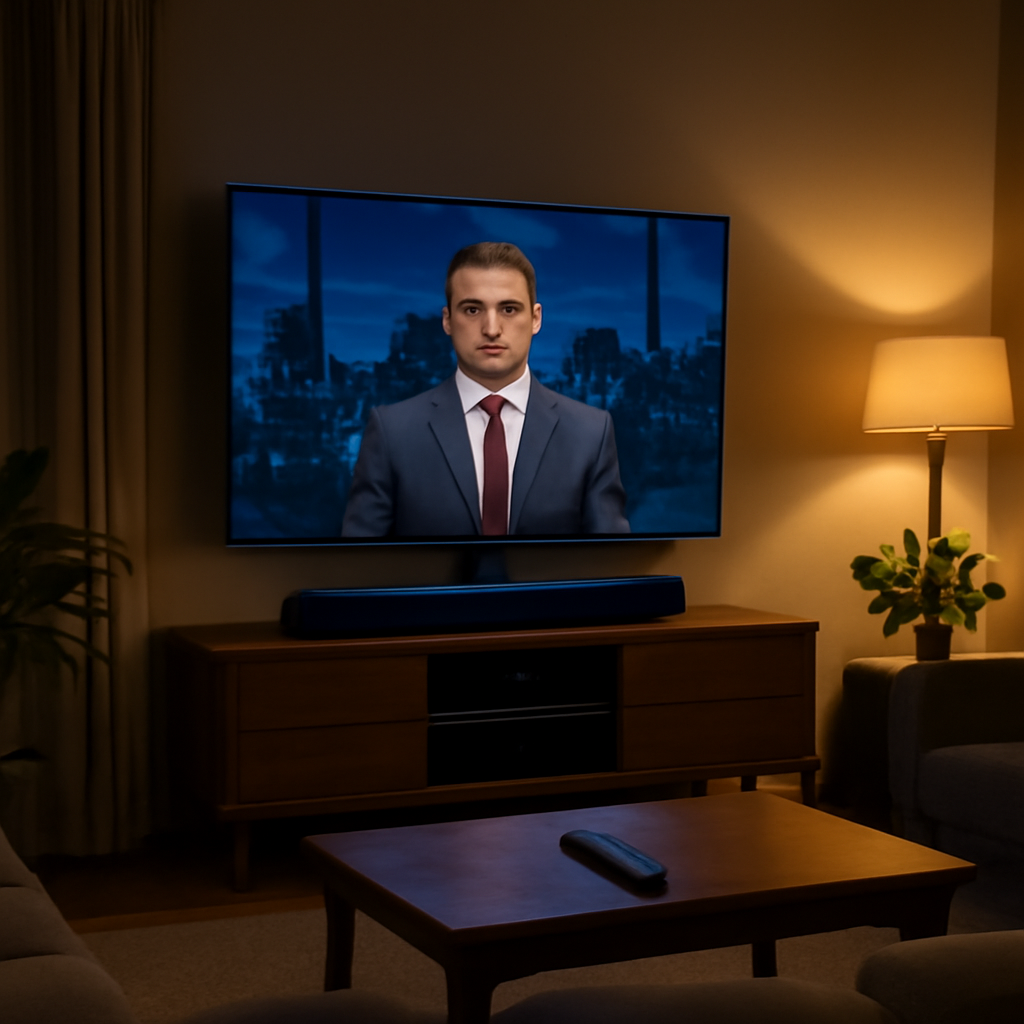
Em uma rotina de trabalho acelerada, a última coisa que alguém quer ao sentar para ver um jogo, um telejornal ao vivo ou um filme é perceber que a boca mexe e o som chega depois (ou antes). Esse descompasso — conhecido como lip sync — virou um problema mais frequente na era do streaming, porque a cadeia de processamento ficou mais longa: app, decodificação, TV, soundbar, HDMI, e às vezes até Bluetooth. Se você usa serviços e recargas digitais para manter tudo funcionando, como Recarga nexa tv, faz sentido também otimizar a parte técnica para não perder tempo com travamentos e atrasos.
Este guia é um checklist editorial, pensado para profissionais que buscam eficiência: identificar a causa com poucos testes, aplicar ajustes que realmente mudam o resultado e evitar “tentativa e erro” infinito.
O que é lip sync e por que ele aparece mais no streaming
Lip sync é a sincronização entre o áudio e o vídeo. Quando o vídeo passa por processamento pesado (melhorias de imagem, interpolação de quadros, redução de ruído) ele pode “atrasar” em relação ao áudio. Em outros casos, é o áudio que sofre atraso por causa de decodificação (Dolby, DTS), roteamento via HDMI ARC/eARC, ou transmissão sem fio.
Em TVs conectadas, o problema pode variar conforme o aplicativo e o tipo de conteúdo. Transmissões ao vivo (esporte e jornalismo) tendem a evidenciar mais o descompasso porque o cérebro percebe facilmente a falta de sincronia em fala e narração.
Diagnóstico em 3 minutos: descubra onde nasce o atraso
Antes de mexer em dezenas de menus, faça três testes simples. A ideia é isolar o “elo” que está introduzindo latência.
1) Teste com o áudio da própria TV (sem soundbar)
Desligue a soundbar/receiver e use apenas os alto-falantes da TV. Se a sincronia melhora, o atraso está no caminho do áudio externo (ARC/eARC, decodificação, soundbar, receiver).
2) Teste com outro app
Abra um segundo aplicativo (por exemplo, YouTube e depois um streaming). Se o problema acontece só em um app, a causa pode ser o próprio aplicativo, o tipo de stream, ou uma configuração específica daquele serviço.
3) Teste com outra entrada HDMI
Se você usa TV Box, console ou notebook, troque a porta HDMI. Algumas portas têm recursos diferentes (ARC/eARC, modos de baixa latência) e isso pode alterar o comportamento.
Para referência conceitual sobre o termo e o fenômeno, a Wikipédia explica o que é sincronização audiovisual e por que ela é sensível a atrasos de processamento: https://pt.wikipedia.org/wiki/Sincronização_labial.
Ajustes na TV que mais resolvem (e por quê)
Em muitos casos, o vídeo está “pesado demais” e chega atrasado. O objetivo aqui é reduzir processamento sem destruir a qualidade.
Desative recursos que aumentam latência de vídeo
- Interpolação de movimento (Motion Plus, TruMotion, MotionFlow etc.): costuma adicionar atraso.
- Redução de ruído e “melhorias” agressivas: podem aumentar o tempo de processamento.
- Modo de imagem muito processado: teste “Padrão” ou “Filme/Cinema”.
Ative modo de baixa latência quando fizer sentido
Se o conteúdo vem de um dispositivo externo (TV Box/console), teste o Modo Jogo ou ALLM (quando disponível). Mesmo não sendo jogo, ele reduz processamento e pode alinhar áudio e vídeo.
Revise taxa de atualização e correspondência de quadros
Alguns dispositivos e apps alternam entre 24/30/60 fps. Quando a TV faz conversões, pode surgir atraso. Se houver opção de “match frame rate” (corresponder taxa de quadros) no dispositivo, vale testar ligado e desligado para ver qual fica mais estável no seu conjunto.
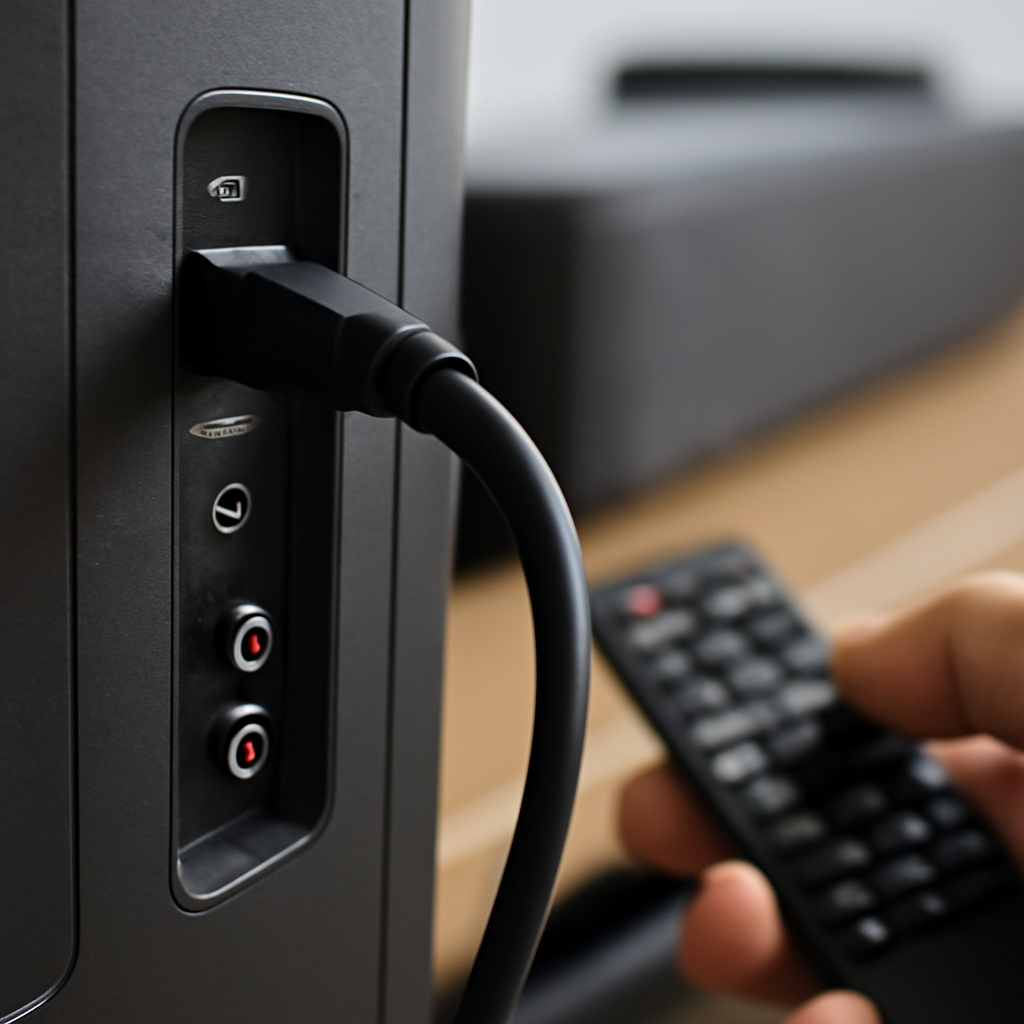
Ajustes no áudio: lip sync, ARC/eARC e formato de saída
Se o problema aparece principalmente com soundbar, home theater ou receiver, foque no caminho do áudio.
Use o ajuste de “Atraso de áudio” (Audio Delay / Lip Sync)
Muitas TVs e soundbars têm um controle de atraso em milissegundos. Regra prática:
- Se o áudio chega depois do vídeo, você precisa adiantar o áudio (reduzir delay) — nem todo equipamento permite adiantar, apenas atrasar.
- Se o áudio chega antes do vídeo, você precisa atrasar o áudio (aumentar delay).
Faça ajustes em passos pequenos (ex.: 10–20 ms) e teste com fala (telejornal, entrevista, narração esportiva).
PCM vs Bitstream (Pass-through): escolha o que dá menos dor de cabeça
Quando a TV está configurada para enviar áudio em bitstream/passthrough, a decodificação pode acontecer na soundbar/receiver — o que às vezes adiciona latência. Em cenários de lip sync persistente, teste:
- Saída PCM (TV decodifica e envia estéreo/multicanal compatível): pode reduzir atrasos.
- Passthrough/Auto: mantém formatos avançados, mas pode exigir ajuste fino de lip sync.
ARC vs eARC: quando a diferença aparece
O HDMI ARC (canal de retorno de áudio) é comum e funciona bem, mas o eARC tende a lidar melhor com formatos e sincronização em setups modernos. Se sua TV e soundbar suportam eARC, confirme que está ativado. Se não suportam, o ARC ainda pode ser estável — desde que as configurações estejam coerentes.
Evite Bluetooth para TV ao vivo quando a prioridade é sincronismo
Fones e caixas Bluetooth quase sempre introduzem latência perceptível. Para noticiário, esporte e programas de fala, prefira cabo (P2/óptico) ou HDMI com soundbar.
HDMI, cabos e “pequenos detalhes” que viram grandes problemas
Quando o atraso parece aleatório, o culpado pode ser a negociação entre dispositivos (handshake), CEC e até cabo inadequado.
Checklist rápido de HDMI
- Use a porta HDMI ARC/eARC correta (geralmente identificada na TV).
- Teste outro cabo HDMI (preferencialmente certificado e em bom estado).
- Desative temporariamente o HDMI-CEC (Anynet+, Simplink, Bravia Sync etc.) para ver se há conflito de controle.
- Reinicie a cadeia: desligue TV e soundbar da tomada por 30 segundos e ligue novamente.
Se você quer um panorama acessível sobre como TVs e dispositivos lidam com recursos de HDMI e compatibilidade, vale consultar explicações gerais em portais de tecnologia. O g1, por exemplo, costuma publicar guias e notícias sobre comportamento de dispositivos conectados e uso de TV e celular no Brasil: https://g1.globo.com/tecnologia/.
Quando o problema é do app (e não do seu equipamento)
Nem todo atraso é “culpa da sua TV”. Em streaming, o app pode:
- entregar faixas de áudio diferentes (estéreo vs 5.1) com latências distintas;
- variar a qualidade automaticamente e alterar o buffer;
- ter bugs específicos em certos modelos de TV/TV Box.
Como isolar com método
- Compare o mesmo conteúdo em dois dispositivos (Smart TV nativa vs TV Box).
- Troque a faixa de áudio (quando disponível) de 5.1 para estéreo.
- Atualize o app e o sistema do dispositivo.
- Se houver opção de “reduzir qualidade” temporariamente, teste para ver se o atraso muda (sinal de buffer/decodificação).
Para acompanhar tendências e análises sobre consumo digital e plataformas no Brasil, portais como UOL também reúnem cobertura frequente de tecnologia e streaming: https://www.uol.com.br/tilt/.
Cenários comuns (e a correção mais provável)
1) Futebol ao vivo: narração “fora” e sensação de eco
Ao vivo evidencia qualquer milissegundo. Se você usa soundbar, comece pelo ajuste de lip sync nela. Se estiver no áudio da TV, reduza processamento de imagem (interpolação) e teste modo de baixa latência.
2) Filmes e séries: só alguns títulos ficam dessincronizados
Isso costuma apontar para diferenças de faixa de áudio (Dolby/5.1) ou para o app. Troque para estéreo/PCM e verifique se o problema desaparece.
3) YouTube ok, streaming ruim (ou o contrário)
Indica comportamento do app e do codec. Atualize o aplicativo, limpe cache (quando possível) e teste outro dispositivo (TV Box vs app nativo).
4) Fone Bluetooth sempre atrasado
É esperado. Para eficiência, use saída óptica/HDMI/soundbar ou fone com baixa latência e transmissor dedicado — e ainda assim pode haver atraso em TV ao vivo.
Checklist final para resolver sem perder a noite
- Teste sem soundbar (áudio da TV) para isolar o caminho do áudio.
- Troque de app e compare (problema global vs específico).
- Desative interpolação de movimento e “melhorias” pesadas de imagem.
- Ative modo de baixa latência para entradas HDMI externas.
- Em áudio externo, ajuste “Atraso de áudio/Lip Sync” na TV ou soundbar.
- Teste PCM vs bitstream/passthrough.
- Confirme ARC/eARC na porta correta e troque o cabo HDMI.
- Reinicie TV e soundbar da tomada para refazer o handshake.
FAQ: dúvidas rápidas sobre áudio e vídeo fora de sincronia
O que mais causa atraso no som da TV?
Processamento de imagem (que atrasa o vídeo), decodificação de áudio multicanal, ARC/eARC mal configurado e Bluetooth.
Soundbar piora a sincronia?
Pode piorar se houver decodificação adicional ou se o ARC estiver instável. Em muitos casos, a própria soundbar resolve com ajuste de lip sync.
HDMI resolve ou atrapalha?
HDMI é o caminho mais comum e eficiente, mas exige porta correta (ARC/eARC) e configurações coerentes. Cabo ruim e CEC com conflito podem atrapalhar.
Se só um aplicativo está dessincronizado, o que fazer?
Atualize o app, teste outra faixa de áudio (estéreo/5.1), limpe cache quando possível e compare com outro dispositivo. Se persistir, é forte indício de problema do app naquele modelo.
Para contexto adicional sobre hábitos de consumo de TV e tecnologia no Brasil — que ajudam a entender por que a experiência conectada ficou mais complexa — a cobertura de grandes redações como a CNN Brasil também é uma referência útil: https://www.cnnbrasil.com.br/tecnologia/.